

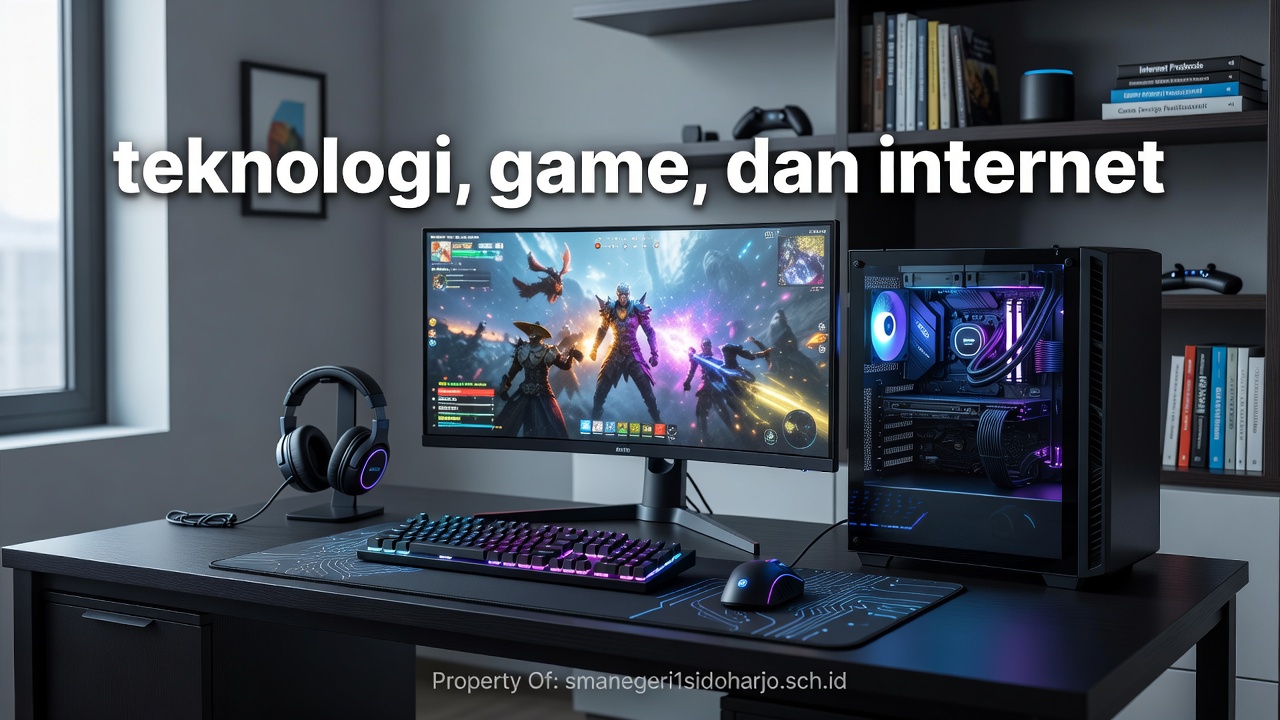
Kenapa Koneksi Internetmu Bikin Kalah Terus?
Sudah beli PC gaming mahal, monitor refresh rate tinggi, headset premium — tapi tetap saja lag setiap momen penting. Masalahnya bukan di hardware, tapi di bagaimana kamu menyiapkan ekosistem jaringan internet untuk gaming. Panduan ini akan memandu kamu langkah demi langkah membangun setup yang benar-benar stabil.
Langkah 1: Pahami Kebutuhan Bandwidth Game yang Kamu Mainkan
Sebelum upgrade apapun, cek dulu kebutuhan game favoritmu. Game online kompetitif seperti Valorant atau Mobile Legends sebenarnya tidak butuh bandwidth besar — sekitar 3–8 Mbps sudah cukup. Yang lebih krusial adalah latency (ping) dan packet loss.
Cara cek kebutuhan:
- Buka pengaturan game, cari menu network diagnostic
- Gunakan situs seperti fast.com atau speedtest.net sambil game berjalan
- Perhatikan angka ping, bukan hanya download speed
Kalau ping kamu di atas 80ms secara konsisten, ada masalah yang perlu diperbaiki.
Langkah 2: Pilih Tipe Koneksi yang Tepat
Tidak semua paket internet diciptakan sama untuk gaming.
Kabel (LAN) vs WiFi
Sambungkan PC atau konsol langsung ke router menggunakan kabel LAN. Ini langkah paling mudah dan paling berdampak yang sering diabaikan. WiFi, meskipun sudah WiFi 6, tetap rentan terhadap interferensi dari microwave, dinding beton, atau tetangga yang pakai channel yang sama.
ISP Mana yang Terbaik untuk Gaming?
Di Indonesia, performa ISP sangat bergantung pada wilayah dan server game yang kamu tuju. Cara paling objektif adalah cek routing path menggunakan perintah `tracert [IP server game]` di Command Prompt. Pilih ISP yang memiliki hop lebih sedikit ke server tujuan.
Langkah 3: Konfigurasi Router untuk Prioritas Gaming
Router modern punya fitur QoS (Quality of Service) yang bisa memprioritaskan traffic game dibanding traffic lain seperti streaming atau download.
Cara mengaktifkan QoS:1. Buka browser, ketik `192.168.1.1` atau `192.168.0.1`2. Login dengan kredensial router (biasanya tertera di bawah router)3. Cari menu QoS atau Traffic Control4. Tambahkan MAC address device gaming kamu sebagai prioritas tertinggi5. Simpan dan restart router
Dengan pengaturan ini, meskipun anggota keluarga lain sedang Netflix-an, koneksi game kamu tidak akan terganggu.
Langkah 4: Optimalkan Pengaturan DNS
DNS bawaan ISP sering kali lambat dan tidak optimal. Ganti ke DNS publik yang lebih cepat:
- Cloudflare: 1.1.1.1 dan 1.0.0.1
- Google: 8.8.8.8 dan 8.8.4.4
- Comodo Secure: 8.26.56.26 dan 8.20.247.20
Untuk menggantinya di Windows:1. Buka Control Panel → Network and Internet → Network Connections2. Klik kanan adapter yang dipakai → Properties3. Pilih Internet Protocol Version 4 (TCP/IPv4) → Properties4. Centang “Use the following DNS server addresses”5. Masukkan DNS pilihan, klik OK
Perubahan ini terdengar sederhana, tapi bisa memangkas waktu koneksi awal ke server game hingga 20–30ms.
Langkah 5: Update Driver dan Firmware Secara Rutin
Banyak gamer lupa bahwa driver network card dan firmware router berpengaruh besar pada stabilitas koneksi. Produsen secara rutin merilis update untuk memperbaiki bug dan meningkatkan efisiensi koneksi.
Untuk driver:
- Kunjungi situs resmi produsen motherboard atau network card
- Download versi terbaru sesuai sistem operasi
Untuk firmware router:
- Masuk ke panel admin router (langkah seperti di bagian QoS)
- Cari menu Firmware Update atau Software Update
- Ikuti instruksi yang tersedia
Ngomong-ngomong soal perawatan rutin, kebiasaan ini mirip seperti kamu merawat koleksi barang favorit — sesuatu yang dirawat akan selalu tampil lebih baik. Seperti yang dilakukan komunitas di https://thebiermannscloset.com dalam menjaga kualitas setiap item koleksinya, kamu juga perlu memperlakukan setup gaming dengan konsisten agar performa tetap optimal.
Langkah 6: Monitor dan Evaluasi Secara Berkala
Setelah semua langkah di atas dilakukan, jangan berhenti di sini. Gunakan tools monitoring seperti:
- PingPlotter — untuk melacak stabilitas ping dari waktu ke waktu
- NetLimiter — untuk melihat aplikasi mana yang paling banyak makan bandwidth
- Task Manager (tab Performance > Ethernet) — untuk monitoring real-time sederhana
Evaluasi setiap bulan, terutama jika ada perubahan ISP atau penambahan device di jaringan rumah.
Satu Hal yang Sering Terlewat
Setup gaming bukan hanya soal membeli hardware mahal. Dengan konfigurasi jaringan yang benar, kamu bisa mendapatkan pengalaman bermain yang jauh lebih smooth tanpa harus keluar biaya besar. Mulai dari langkah termudah — colok kabel LAN — dan rasakan sendiri perbedaannya.